Borderlands 2のMod:追加機能とSDK導入ガイド
インベントリ管理やカメラの快適性、戦闘を変えるBorderlands 2のModを紹介。SDKの導入手順に沿って、Pandoraでの冒険を自分好みに調整しましょう。
目次
Modで何を変更できる?
インベントリに便利な機能を追加すれば、Pandoraで山ほど手に入る戦利品も整理しやすくなります。Borderlands 2のModでは、装備の比較ツールの追加、カメラの揺れの軽減、コンテナの自動開封、グレネードの補充方法の変更などができます。まず変更したい機能を決め、それぞれのModの導入手順に従ってください。
小さなHUD機能の追加から、カメラ視点の変更、コミュニティ制作のキャラクター移植まで、選択肢はさまざまです。各Modで何が変わるのかを紹介したあと、SDK Modの導入手順を説明します。
公式ページ:Borderlands 2 (store.steampowered.com)
インベントリ管理ツールとHUDの変更
Inventory Overhaul
Inventory Overhaulは、ゲーム内の大きなアイテムカードを、マウスとキーボードでの操作に適したインターフェースに置き換えます。比較表、ステータスページ、フィルター、並べ替え機能に加え、地面に落ちている装備のアイテムカードも備えています。
装備を比較する前に、フィルターと並べ替え機能でインベントリ内の候補を絞り込みましょう。比較表ではアイテム情報を横に並べて確認できるので、強化候補でいっぱいのバックパックから装備を選びやすくなります。
Weapon DPS - Damage Per Second on Item Cards
このModは、インベントリ内、販売機、地面に落ちている武器のカードに、毎秒ダメージの情報を追加します。表示される項目は次のとおりです。
- 瞬間DPS。
- リロードを含めた継続DPS。
- 炎、腐食、電撃それぞれの平均属性ダメージと、その合計。
リロード時間を含めて比較するなら、継続DPSを確認しましょう。銃を選ぶ際は、属性ダメージの数値もほかの性能とあわせて確認してください。
Shield Recharge TimerとHudCleaner
Shield Recharge Timerは、シールドのリチャージが始まるまでの残り秒数を示す、設定可能なカウントダウンをHUDに追加します。戦闘中でも、リチャージ開始までの待ち時間が見えるようになります。
HudCleanerでは、インターフェースのパネルを非表示にできます。HUD全体を置き換えるのではなく、設定から隠したいパネルを選べます。
Speedometerもシンプルで便利な選択肢です。移動速度をオーバーレイで表示します。
カメラの快適性、三人称視点、移動の調整
インベントリやキャラクターを変更せず、移動や照準の操作感を調整するModもあります。
No Head Bob - Remove All Camera Shake (Python SDK)
このModでは、頭や武器の上下動、ダッシュ中の揺れ、ダッシュ時の視野角変化、着地・発砲・被弾・爆発によるカメラの揺れを、個別に切り替えられます。Cheat Engineの設定は必要ありません。
各効果を個別に切り替え、気になる動きを取り除きましょう。設定が分かれているため、すべてを一度に変更せず、気になるカメラの動きだけを調整できます。
Remove Scope Sway
Remove Scope Swayは、照準を覗いている間のスコープ視点の揺れを取り除き、狙った位置に視界を保ちます。腰だめ撃ちには変更がありません。
このModにはWillow2 Python SDKが必要です。スコープ使用時の動きだけを調整したいときに導入してください。
Modern Third Person
Modern Third Personはカメラ視点を変更し、カスタム照準、キャラクター別のカメラ設定、照準に対する武器と射撃位置の調整機能を追加します。
使用するキャラクターに合わせてカメラを設定しましょう。キャラクター別の設定があるため、全員で同じ配置を使うのではなく、それぞれに合った視点へ調整できます。
Step Height Fix - Walk Up Small Steps at High FPS
Step Height Fixは、キャラクターが乗り越えられる段差の高さを引き上げ、高フレームレート時に小さな階段や縁石へ引っかかる問題を改善します。段差の高さはModの設定で調整でき、FPS制限をかける必要もありません。
移動の妨げになる小さな段差をそのまま乗り越えられるよう、設定値を調整しましょう。
戦利品回収の自動化、グレネードのリチャージ、Vex
Auto Chest
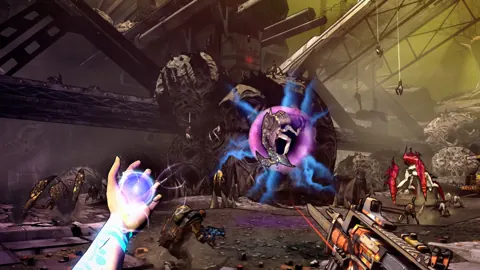
Auto Chestは、操作入力なしで近くの宝箱やコンテナを開きます。金庫、現金箱、郵便受け、バンディットの弾薬箱、クーラーボックス、大型ごみ箱などに対応しています。
ゲーム内のスライダーで開封範囲を0~3000に設定でき、0にすると機能が無効になります。このスライダーで、自動開封が届く距離を調整してください。
Rechargeable Grenades
Rechargeable Grenadesは、グレネードの弾薬管理を、Borderlands 4に着想を得た自動クールダウン方式に置き換えます。グレネードの使用回数は時間経過で回復し、アニメーション付きのHUDカウントダウンでリチャージ状況を確認できます。
また、フィールドや宝箱から出るグレネード弾薬を、銃の弾薬に置き換えます。グレネードの補充方法だけでなく、探索中に回収する弾薬も変わります。
Vex for BL2
Vex for BL2は、コミュニティがアレンジしたVexをBorderlands 2に追加します。インターフェースの調整にとどまらず、キャラクターそのものをカスタマイズするModです。
別途配布されているOP10 Vex Saveでは、メインミッションを完了し、DLCとサイドクエストには手を付けていないキャラクターを使用できます。その進行状況から始めたい場合にだけ、このセーブデータを選んでください。
Willow2 Python SDKとSDK Modの導入方法
SDKを導入すると、メインメニューにMODSが追加され、インストールしたSDK Modを設定できるようになります。以下はWindows版のゲームへの導入手順で、LinuxでProtonを使う場合の追加起動オプションも記載しています。
-
最新版のMicrosoft Visual C++ Redistributableをインストールします。 SDKを導入する前に、この必須ソフトウェアのセットアップを済ませてください。
-
最新リリースのSDKアーカイブをダウンロードします。 2種類のソースコード用アーカイブではなく、リリース版のダウンロードを選んでください。
-
ゲームフォルダーを開きます。 Steamでゲームを右クリックし、管理、ローカルファイルを閲覧の順に選択します。既定のインストール先は次のとおりです。
- Steam:
C:\Program Files (x86)\Steam\steamapps\common\<game> - Epic:
C:\Program Files\Epic Games\<game>
- Steam:
-
SDKアーカイブをゲームフォルダーへ直接展開します。 中身を既存のフォルダーと統合し、ファイルの上書きを求められたら許可してください。
-
Protonを使う場合は、起動引数を追加します。
WINEDLLOVERRIDES="ddraw=n,b" %command% -pf_tricks=vcrun2022を指定してください。 -
ゲームを起動し、メインメニューにMODSがあることを確認します。 開くと、SDKの設定画面にアクセスできます。
-
展開された
sdk_modsフォルダーに、各SDK Modをインストールします。.sdkmodファイルは、その直下に置いてください。.zip形式でダウンロードした場合は、中にあるModフォルダーをsdk_modsへ展開します。 -
Modをインストールしたら、ゲームを再起動します。 新しく追加したSDK Modは、再起動後に読み込まれます。
ZIPの展開時は、フォルダー構成に特に注意してください。実際のModフォルダーが余分なフォルダーに入っていると、読み込まれません。展開したModフォルダーをsdk_modsの直下に置いてから、ゲームを再起動してください。
次に読む
 Borderlands 2 Randomizer:戦利品・シード・協力プレイガイド戦利品のシード、繰り返し可能なミッション、協力プレイの設定、DLCの選択、MODの互換性を押さえて、次のBorderlands 2周回でランダマイザーを楽しもう。
Communityの記事
Borderlands 2 Reborn:変更点、導入方法、Modの競合
Borderlands 2 Rebornの装備・スキルの変更点、必須DLC、導入ツール、Modの競合を解説。導入時のつまずきを減らし、新しいVault Hunterで冒険を始めましょう。
Borderlands 2 Reddit:協力プレイの仲間探しとビルド相談
Borderlands 2のRedditで協力プレイの仲間を探し、ビルドの疑問を具体的に相談し、個性的な武器を比較して、Pandoraの冒険で陥りがちな失敗を避けましょう。
Borderlands 2 Unofficial Community Patch:機能と導入方法
Borderlands 2の非公式コミュニティパッチについて、450件以上の変更点、必要なツール、選択できる機能、オフライン用パッチファイルをプレイ前に確認しましょう。
関連ガイド
Borderlands 2のHeadhunter:レベルとMercenary Day
Borderlands 2のHeadhunterを遊ぶ前に、レベル調整の特徴やMercenary Dayの雪に包まれた冒険、ボス戦、お祭り仕様のヘッドとスキンをチェックしましょう。
Borderlands 2のOut of Body Experience報酬:ZedとMarcus、どちらを選ぶ?
Borderlands 2のOut of Body Experienceでは、Shotgun 1340か1340 Shieldを入手できます。MarcusとZedの報酬を比較し、クエストを最後まで進めましょう。
コミュニティに参加
ニュース・アップデート・プレイヤー同士の情報交換は公式チャンネルへ: